
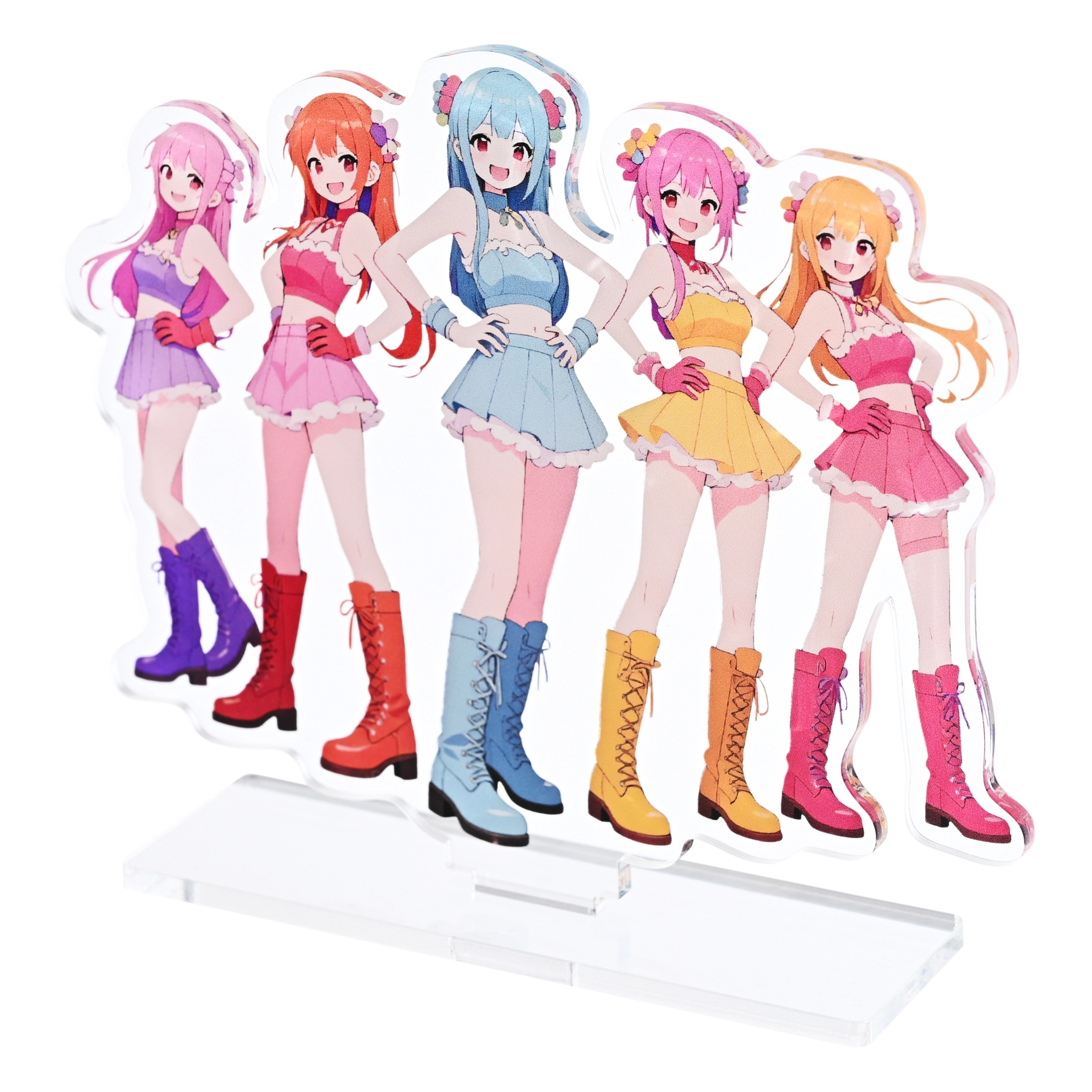

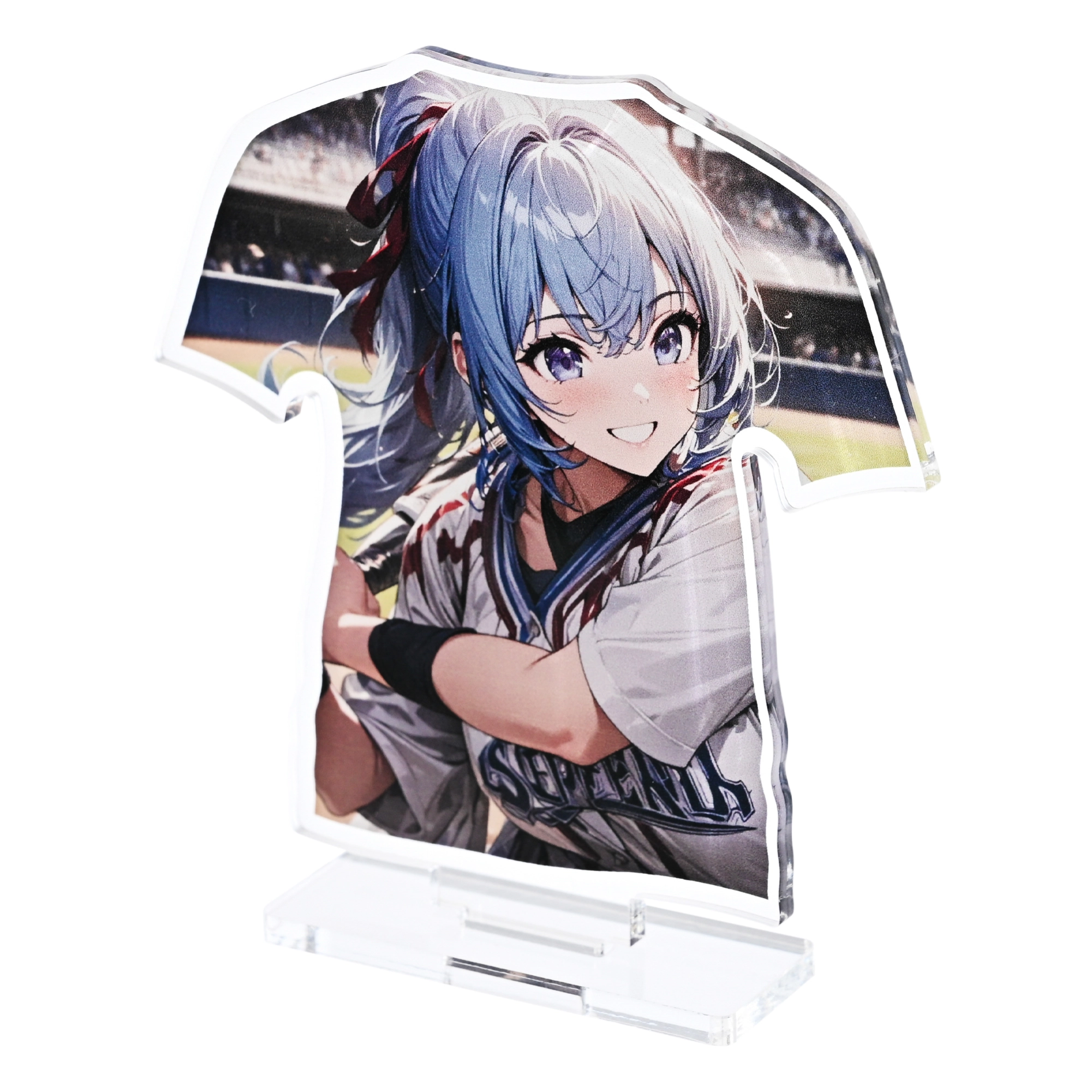
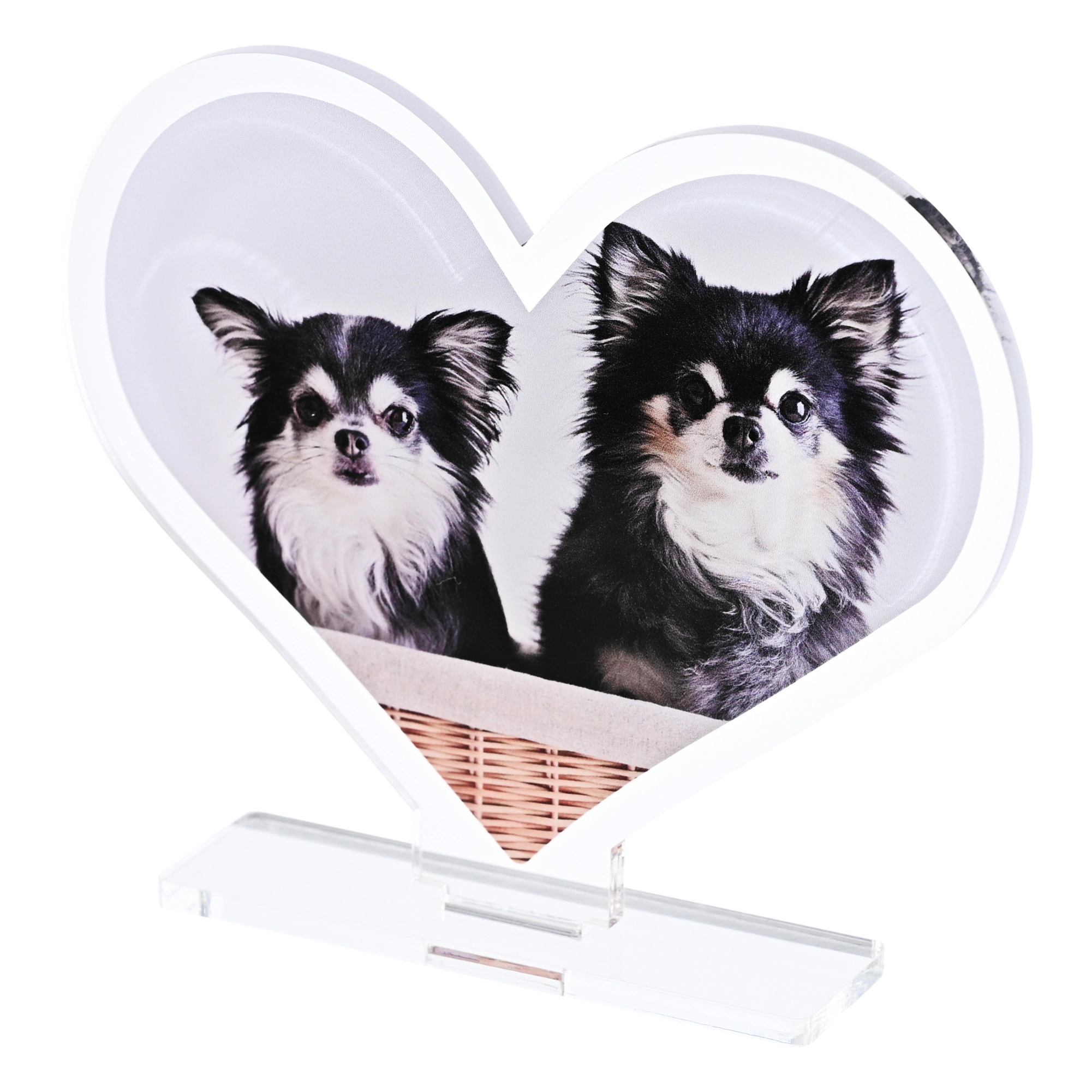

オリジナルグッズZでは、無料で使える「シミュレーター」でアクリルスタンド(アクスタ)をデザインできます。
PCはもちろん、スマートフォンに保存している写真から高品質なアクスタが簡単に作れちゃいます!
シミュレーターとは?
オリジナルグッズZのシミュレーターは、サイト内で使えるオリジナルグッズ専用ツールです。アプリのインストールや購入は不要で、無料でご利用いただけます。

画像編集の専門知識がなくても、直感的な操作でオリジナルのアクスタやアクキーなどのデザインが誰でも簡単にできます。
シミュレーターを使ったアクスタのデザイン作成と入稿は、3ステップで完了します!
スマートフォンでの手順やきれいに仕上がるポイントをご案内します。
Step1. 画像を準備してアップロード!
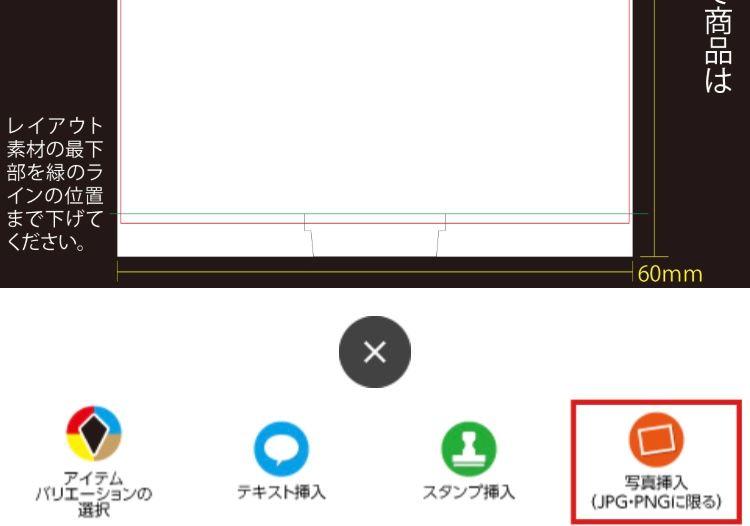
アクスタ 商品ページからシミュレーターを起動したら、画面右下の「写真挿入」をタップして、スマートフォンのカメラロールやフォルダから画像を選びます。
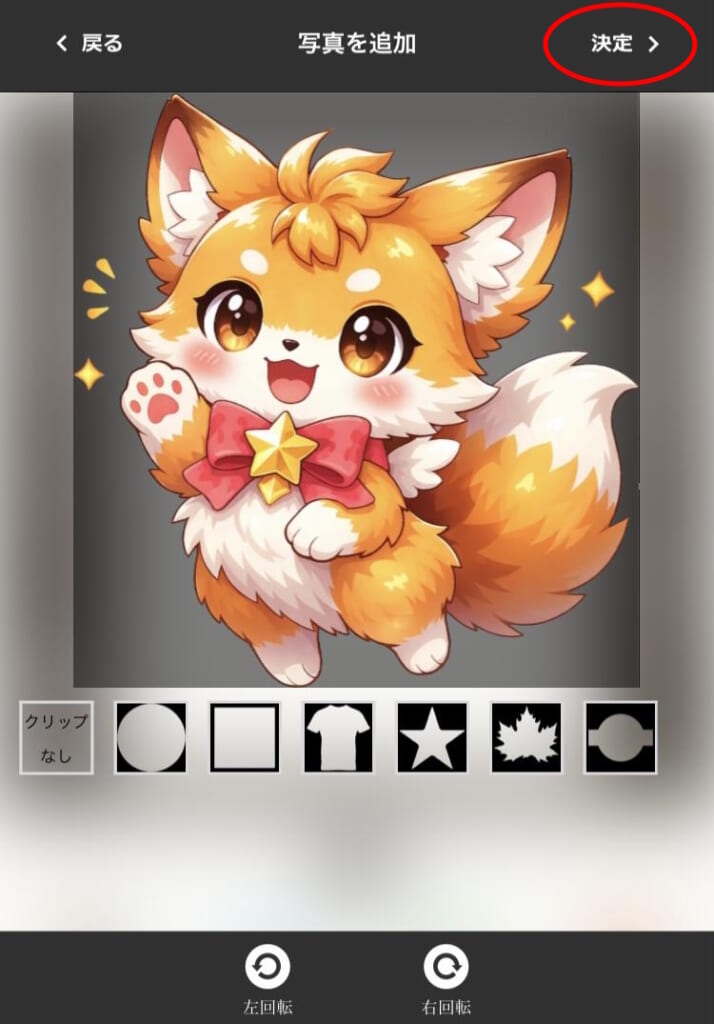
アップロードした画像で問題なければ、右上の「決定」をタップしてStep.2に進みます。
Step2. シミュレーターでデザイン!
画像の大きさ、位置、向きを調整します。文字やスタンプを追加することもできます。
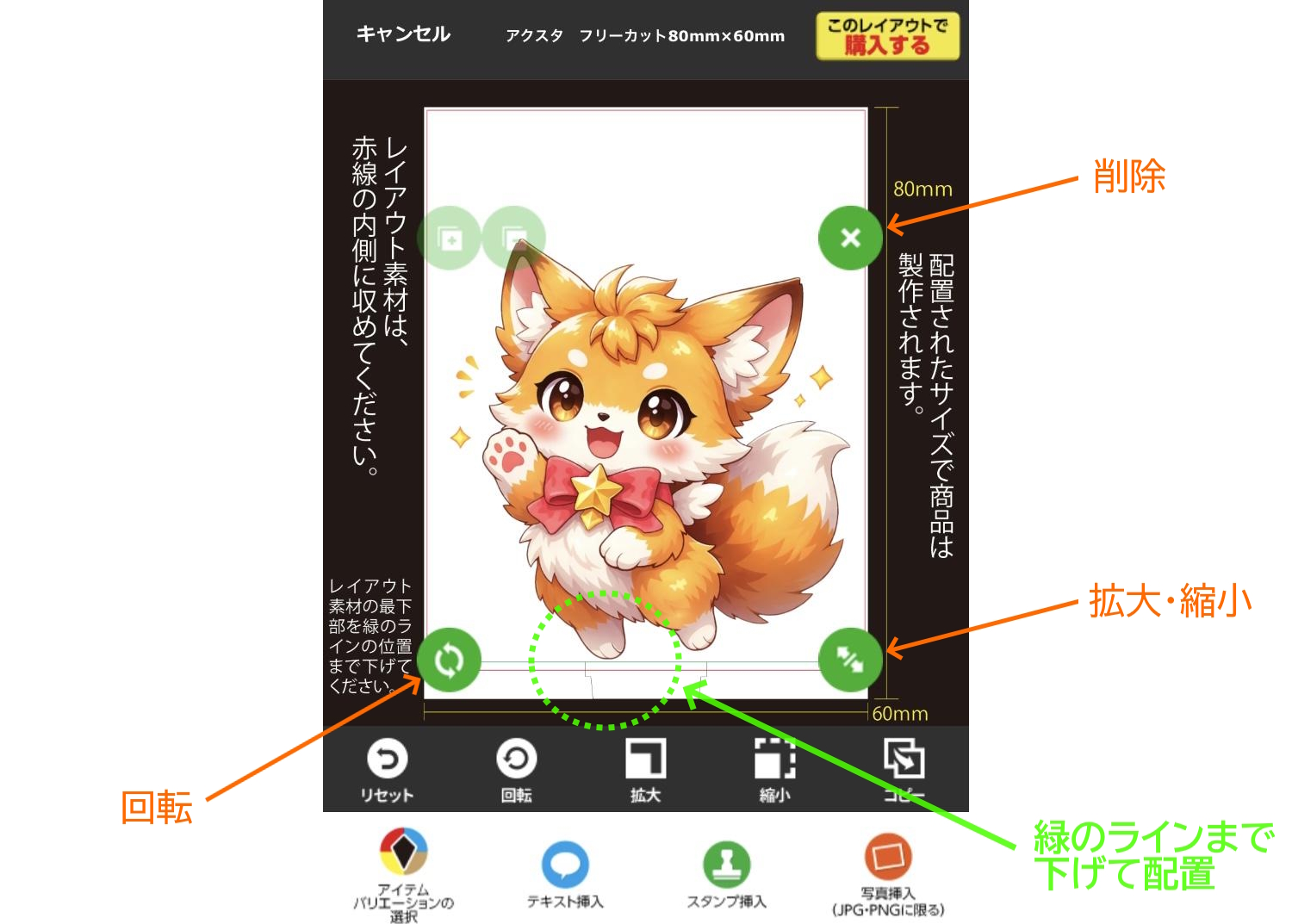
画像の最下部が、緑のラインまでくるように位置を調整しましょう。
枠線下部、中央が台座への差し込み部分です。
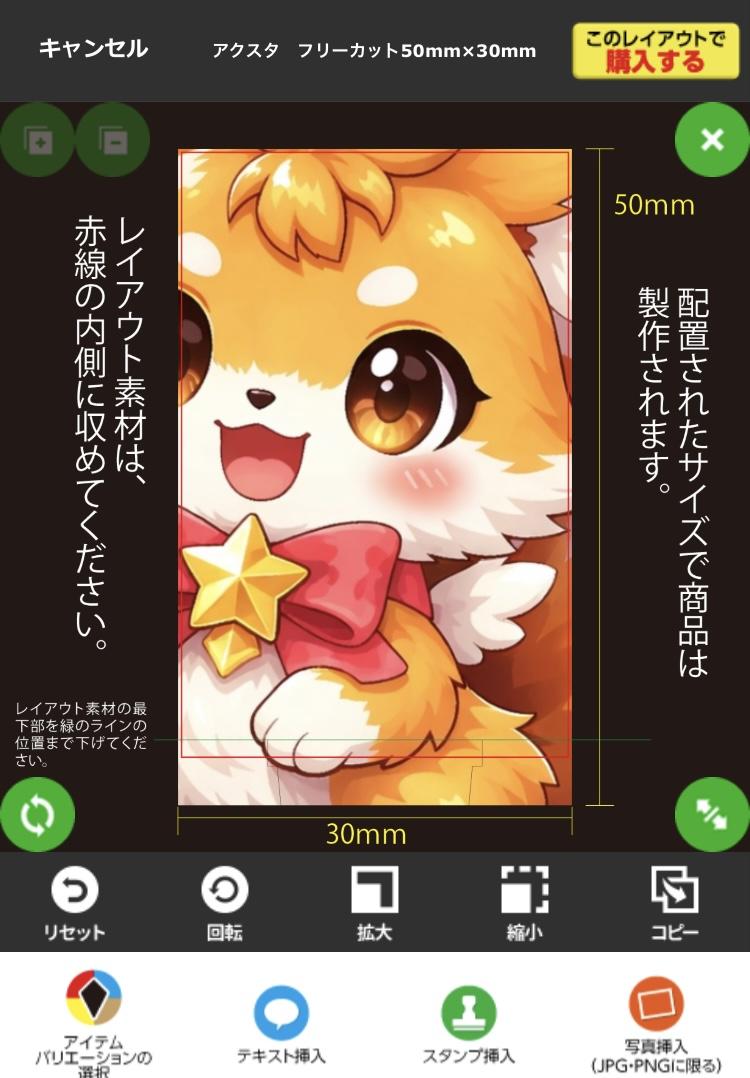
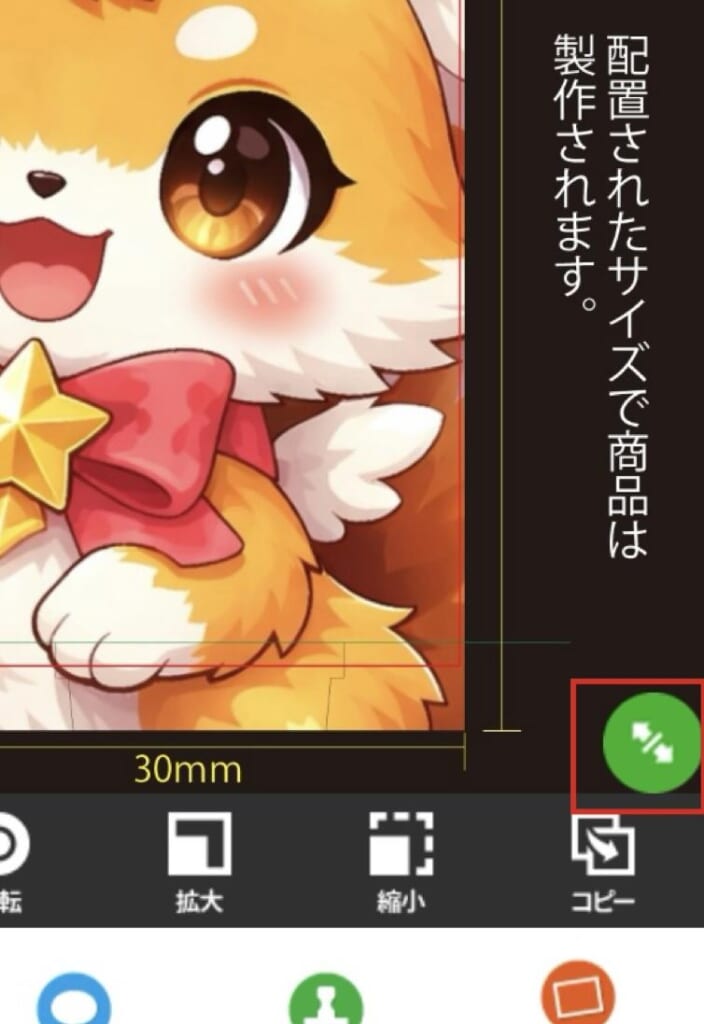
画像をアップロードしたとき、レイアウト枠よりも画像が大きく、はみ出している場合は、拡大・縮小のツールを使って枠内に画像がおさまるよう、調整します。
画像の位置は、画像をタップしながら動かして調整できます。
Step3. ご購入手続きへ!
画像の調整、編集ができたら、画面右上の「このレイアウトで購入する」をタップします。
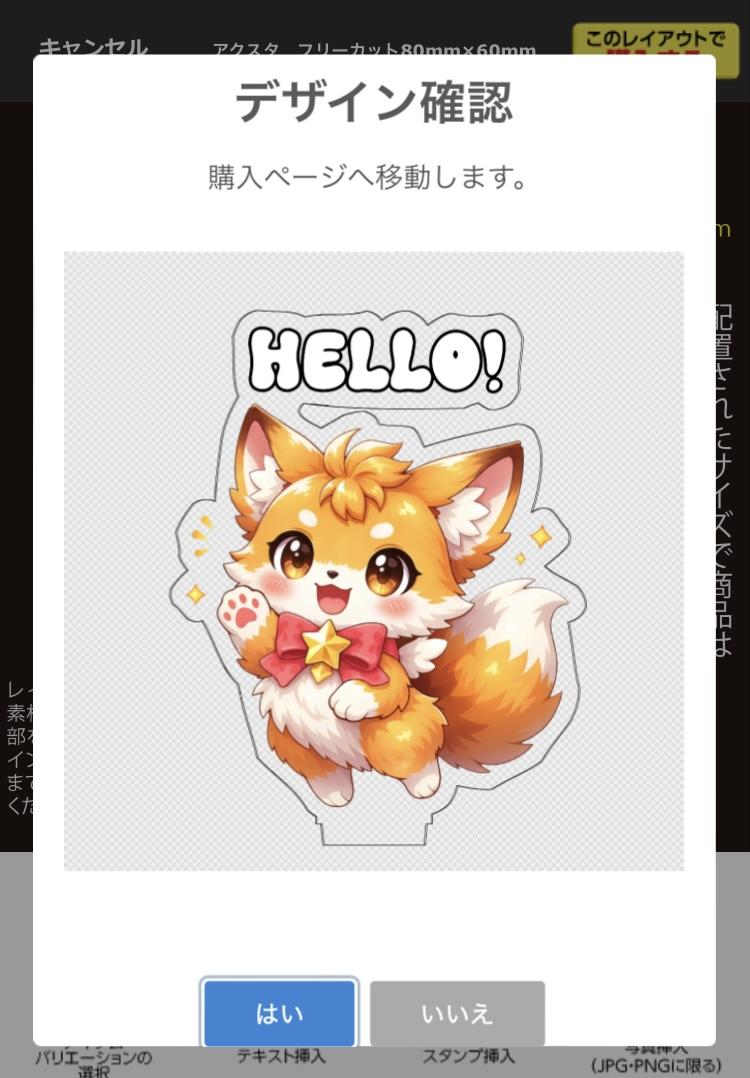
プレビュー画面では完成イメージが360°回転しながら表示されます。レイアウトのズレや差し込み部分とのバランスなどを微調整して、「思っていたのと違う…」といった失敗を防止できます。
デザインに問題なければ、ご購入手続きにお進みください。これでオリジナルアクスタの完成です!
シミュレーター操作
アクリルキーホルダー(フリーカット)を例に動画でご案内しています。
*操作方法はほぼ同じです
オリジナルグッズZのアクリルスタンド(アクスタ)
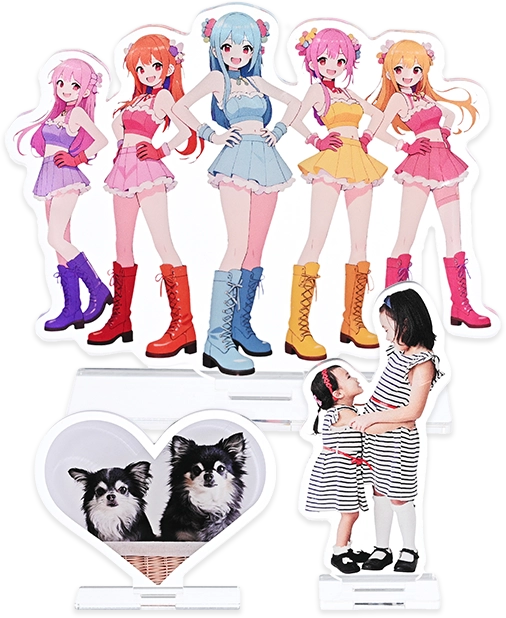
オリジナルグッズZでは、今回ご紹介したフリーカットのアクリルスタンドの他にも、様々なアクスタを作成できます。
ペットとの思い出に!
スマホの中にあるお気に入りのペット写真を選ぶだけ!アプリ不要で、いつでもどこでも可愛い「うちの子グッズ」が作れちゃいます。お部屋に飾るのはもちろん、“いっしょにお出かけ気分”を楽しむのにもおすすめです。
推し活、同人活動に!
描いたイラストや写真をアップロードするだけで、あっという間にオリジナルアクスタに。文字入れ機能を使って、推しの名前や記念日を入れるのも直感的な操作で簡単です。
大切な日の記念品に!
結婚式やお子さまのお誕生日、家族の記念日など、大切な思い出を形にするアイテムとしてもアクスタはぴったり。シミュレーターを通せば、簡単に世界にひとつだけの特別な記念品を作れます。
アクリルスタンド作成についてよくあるご質問
細い線や細かい点も印刷できますか?
細すぎる線や細かすぎる文字などは潰れて見づらくなってしまう場合があります。
画面で見たとおりの色味で印刷されますか?
PCやスマートフォンの画面(RGB)と印刷(CMYK)は色の表現方式が異なるため、印刷後はやや落ち着いた色味に見えることがあります。
同じ写真で再注文したら、差し込み部分の形状が変わっていたのですが、なぜですか?
アクスタの差し込み部分の形状は、シミュレーターやテンプレートでレイアウトした画像の位置や形に基づいて作成されます。
そのため、使用している画像が同じでも、レイアウトの位置や大きさが異なる場合、前回のご注文時と異なる形状で仕上がることがございます。
以前のご注文分と同一の仕上がりをご希望の場合は、マイページの「再注文フォーム」からご注文ください。
(*再注文フォームのご利用はシミュレーターでご注文いただいた場合に限ります)