「せっかく作ったアクスタの画質が荒い…」「切り抜いたはずの背景が白く残ってしまった…」
オリジナルアクリルスタンド(アクスタ)の作成では、こういったデータ作成の失敗は意外と多いものです。
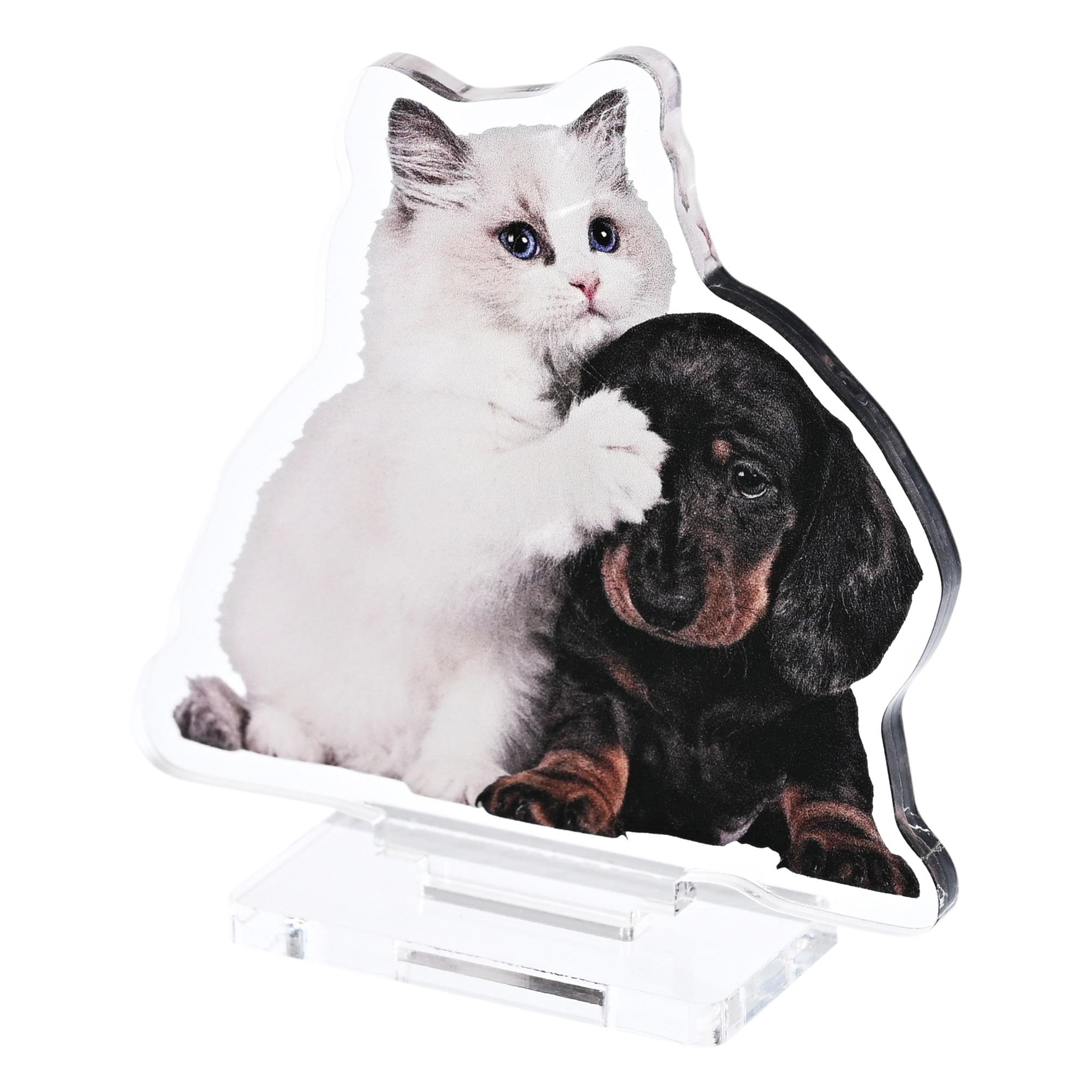
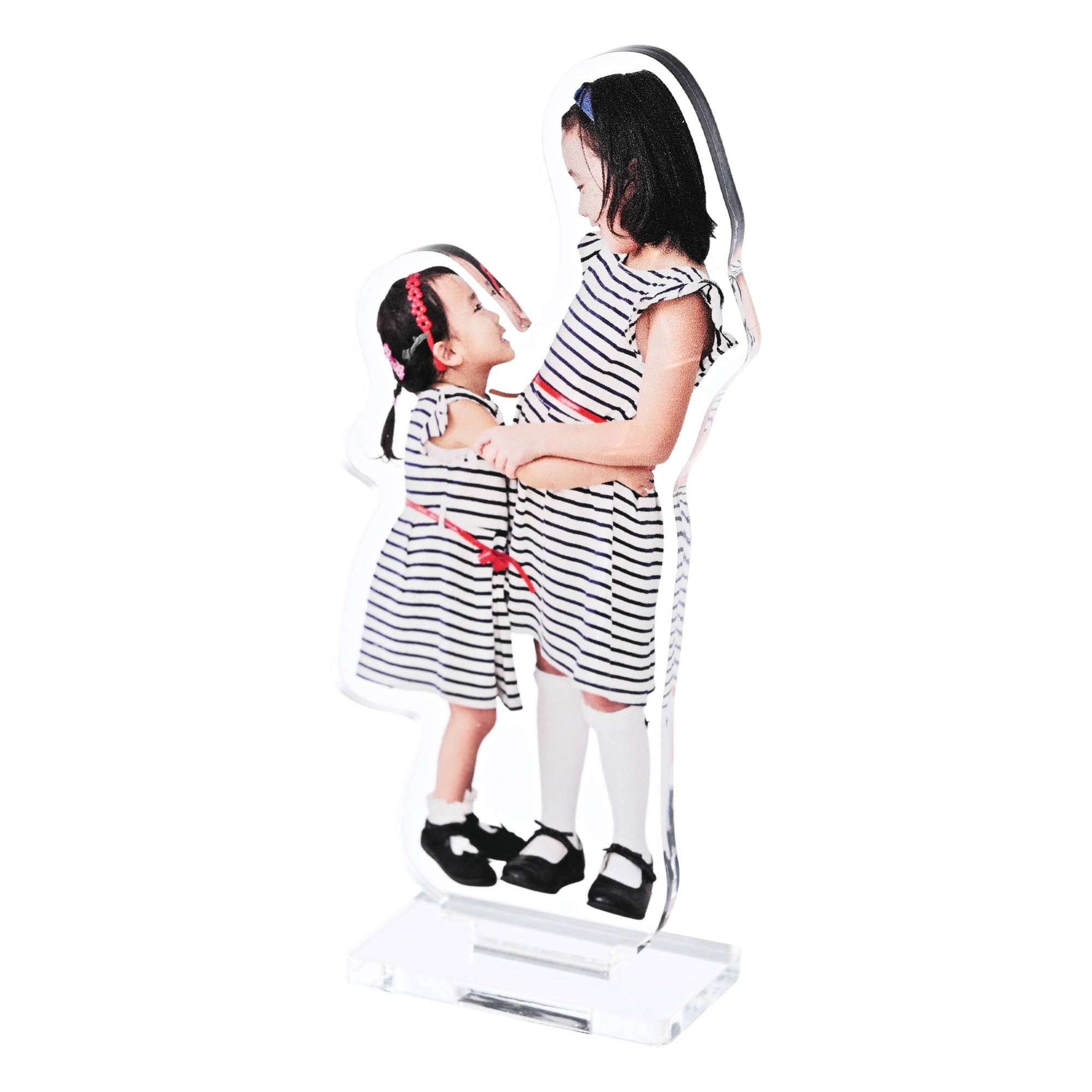
この記事では、お気に入りの写真やイラストがきれいに印刷されたアクスタに欠かせない、画像解像度や保存形式、背景透過のコツを分かりやすく解説します。
データ準備の注意点やアクスタのデザインアイデア、無料で簡単にアクスタのデータが作成できる「シミュレーター」をご紹介します。
- 1. 【アクスタに使う画像】きれいに印刷できる3つのポイント
- 1.1. 1.解像度とサイズ
- 1.2. 2. 画像の保存形式
- 1.3. 3.背景透過画像の作成(背景を透明、削除)
- 2. 背景が透過されていない画像はどうなる?
- 2.1. 背景が透過されているかチェックする方法
- 3. おしゃれ!2つ以上の画像を組み合わせたアクスタのデザイン
- 4. シミュレーターでできること
- 4.1. 文字、スタンプを追加する
- 4.2. 丸や星型で画像をくり抜く(型抜き)
- 5. オリジナルグッズZのアクリルスタンド(アクスタ)
- 5.1. ペットとの思い出に!
- 5.2. 推し活、同人活動に!
- 5.3. 大切な日の記念品に!
- 6. アクリルスタンド作成についてよくあるご質問
【アクスタに使う画像】きれいに印刷できる3つのポイント
1.解像度とサイズ
アクスタのデザインには解像度300dpi以上、サイズはアクスタの実寸以上の画像を使用してください。
解像度が低い画像や、アクスタのサイズより小さい画像を拡大して作ったアクスタは、印刷の画質が落ちてしまう原因となります。
画像の解像度がわからないときは?
解像度/画像サイズ/印刷サイズの計算ツールと計算方法|Resolution / Image Size / Print Size Calculator | ノベブロ / NOVEBLO
- 「解像度(dpi)計算」タブでは、画像サイズと印刷サイズから、解像度(dpi)を自動計算できます。
- 「印刷サイズ(mm)計算」のタブでは、画像サイズ(px)と解像度から、印刷可能なサイズ(mm)を自動計算できます。
※デザイン時に画像をトリミングすることで、計算結果のサイズ通りにならない場合もあります。
300dpi以上の解像度で、作成するアクスタの実寸サイズ以上になる画像であれば、きれいに印刷できる画像です。
※低画質の画像を解像度300dpiに設定しても、高画質にはなりません。粗さが目立ったり、ぼやけたように印刷される可能性があります
2. 画像の保存形式
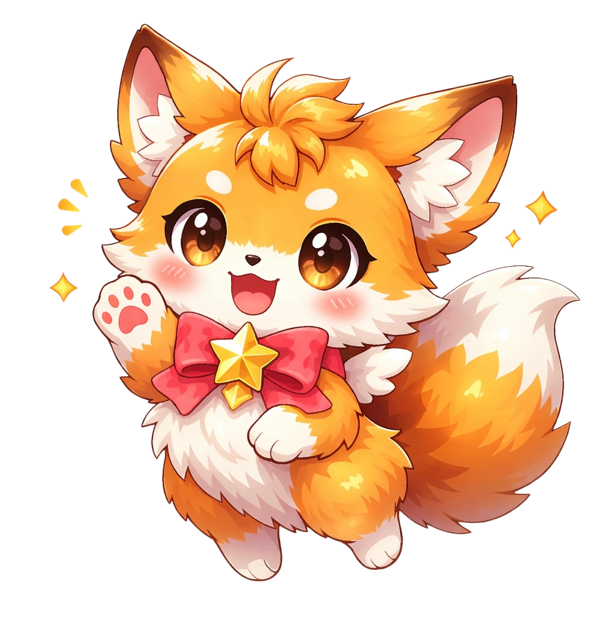
背景透過のデザイン(輪郭に沿ってカットする場合)
PNG形式

背景込みのデザイン(背景残し)
PNG形式、JPG形式
3.背景透過画像の作成(背景を透明、削除)
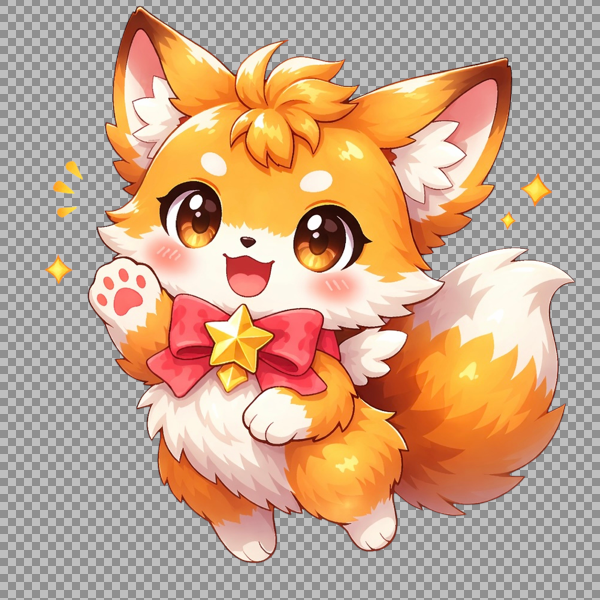
フリーカットで輪郭に沿ってカットしたアクスタになります
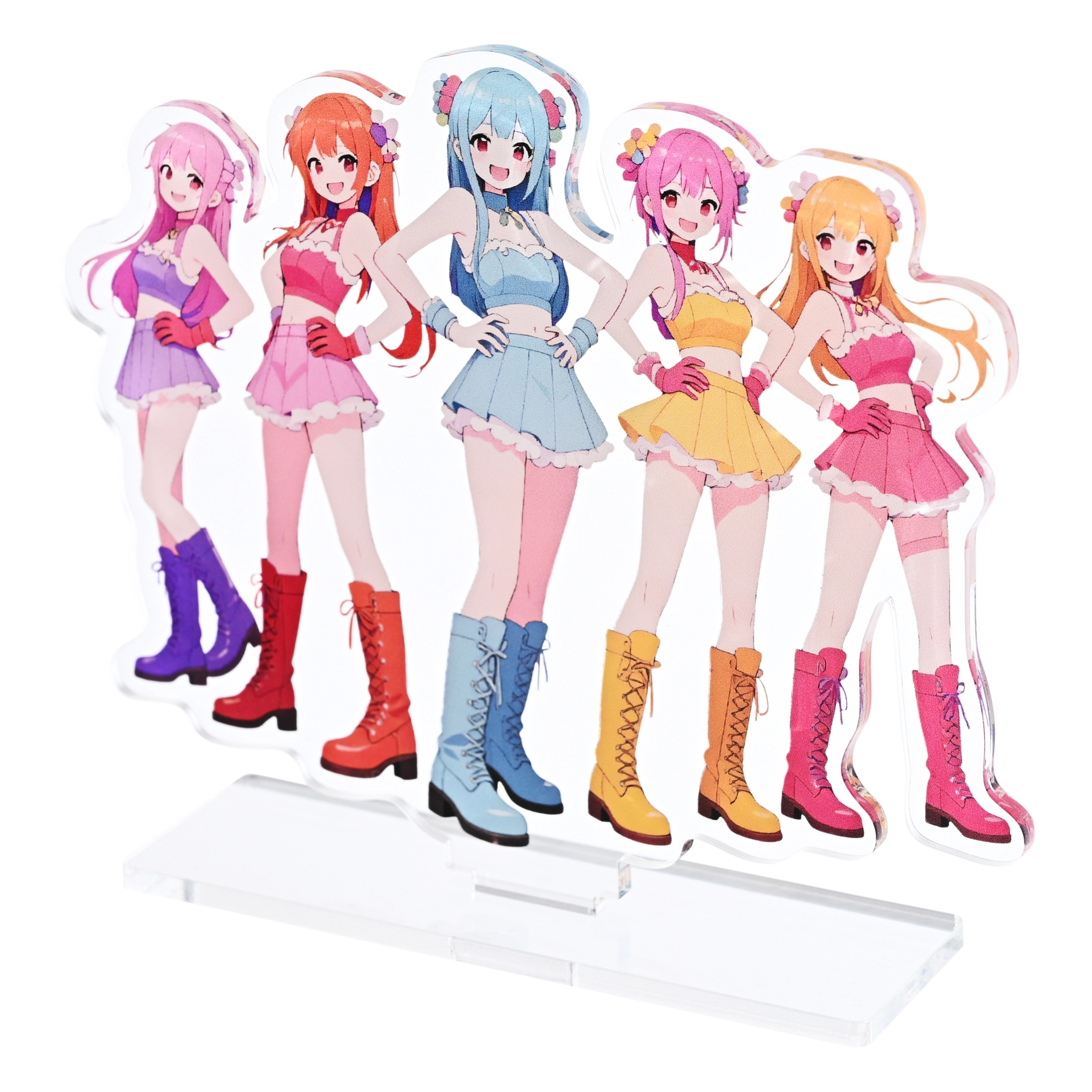
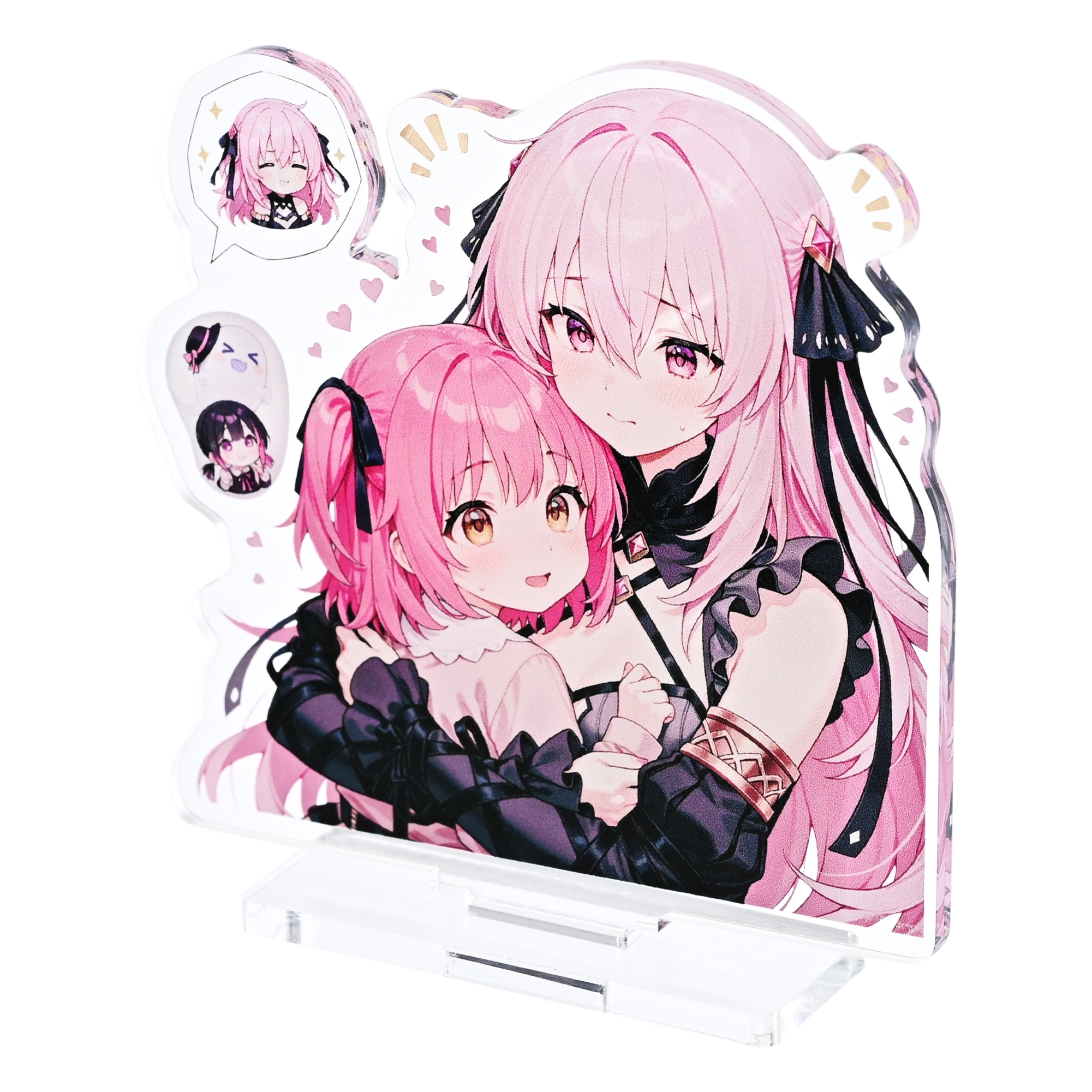
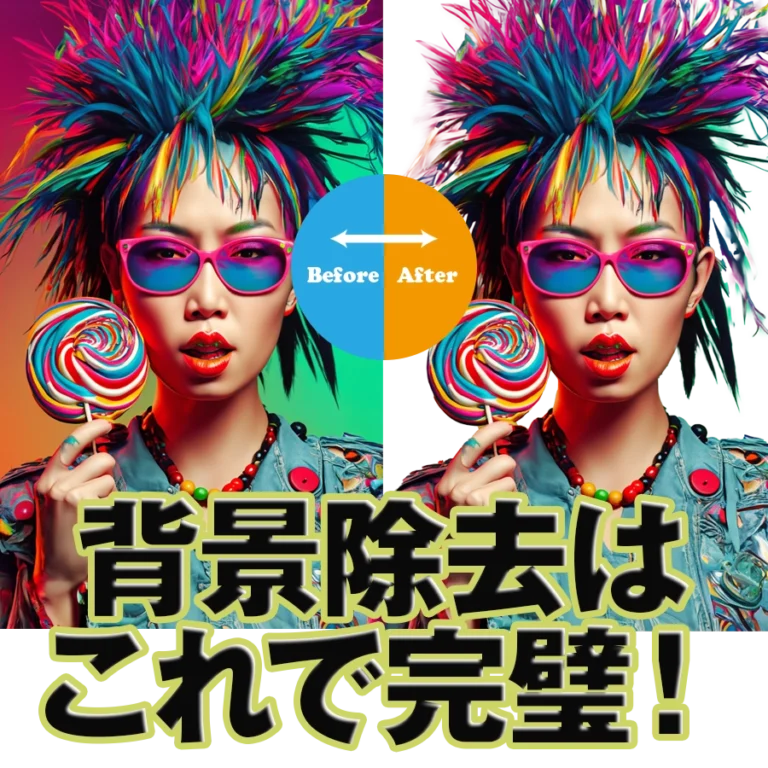
人物やキャラクターの輪郭に沿ってカットするアクリルスタンド(フリーカット)の画像には、背景が透明の画像(背景透過画像)が必要です。
画像はPNG形式で作成、保存します。JPG形式は透過に対応していません。
背景を削除しただけでは、背景が白い画像となっている場合があります。人物やキャラを切り抜きたいアクスタは、フリーカットをご注文の上、背景透過画像(PNG形式)でデザインを作成してください。
背景透過の作成方法は背景を削除して透過、透明にするサイト5選比較で解説しています。今回はcanvaを使って背景を削除、PNG形式の透過画像を作成しました。
背景が透過されていない画像はどうなる?
フリーカットでは、白い背景に沿ってカットした四角のアクスタになります
背景が白い画像は、白い部分も印刷、カットされた四角のアクスタに仕上がります。背景もすべて印刷したいアクスタは、透過画像にせず、背景を残した画像を使ってデザインを作成してください。
背景が透過されているかチェックする方法
シミュレーターのプレビューで、フチに沿ってラインが出ていれば透過画像、背景の白い四角のラインになっていれば未透過の画像です。
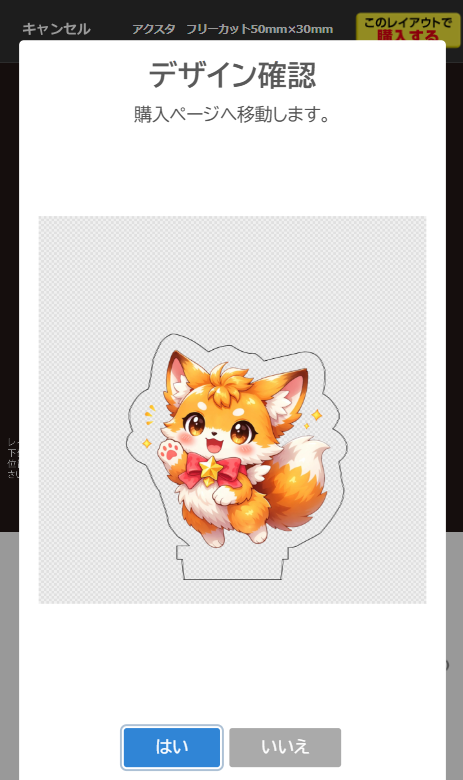
透過画像のプレビュー
キャラクターの輪郭に沿ってカットします
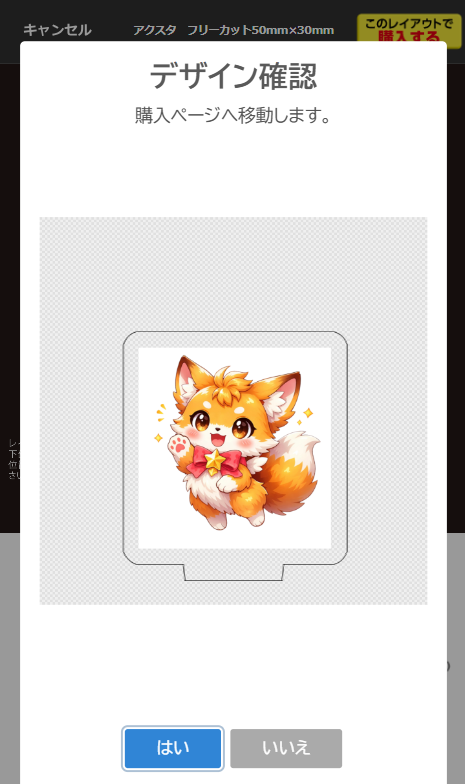
背景が白い画像のプレビュー
白い背景の輪郭に沿って四角にカットします
おしゃれ!2つ以上の画像を組み合わせたアクスタのデザイン
2つ以上の画像を組み合わせて、アクリルの透明感を活かしたデザインも人気です。
額縁フレームとキャラクターを組み合わせたアクスタのデザインをシミュレーターで作成してみましょう。

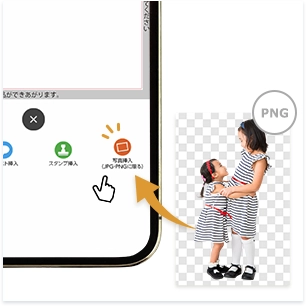
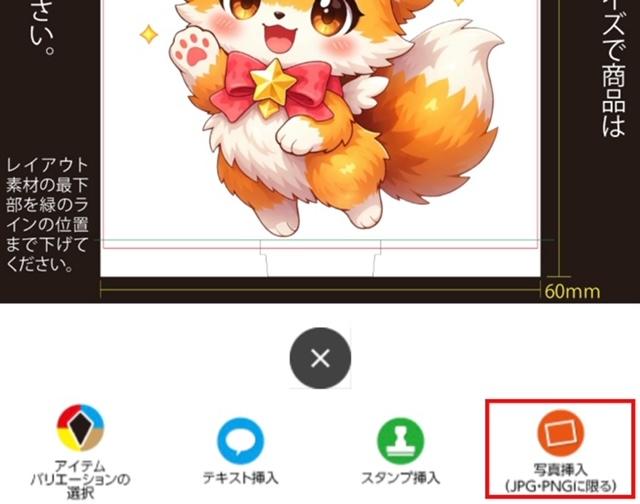
アクリルスタンド(フリーカット)商品ページでシミュレーターを起動し、右下の「写真挿入」をタップ、カメラロールから額縁フレームを選択します。
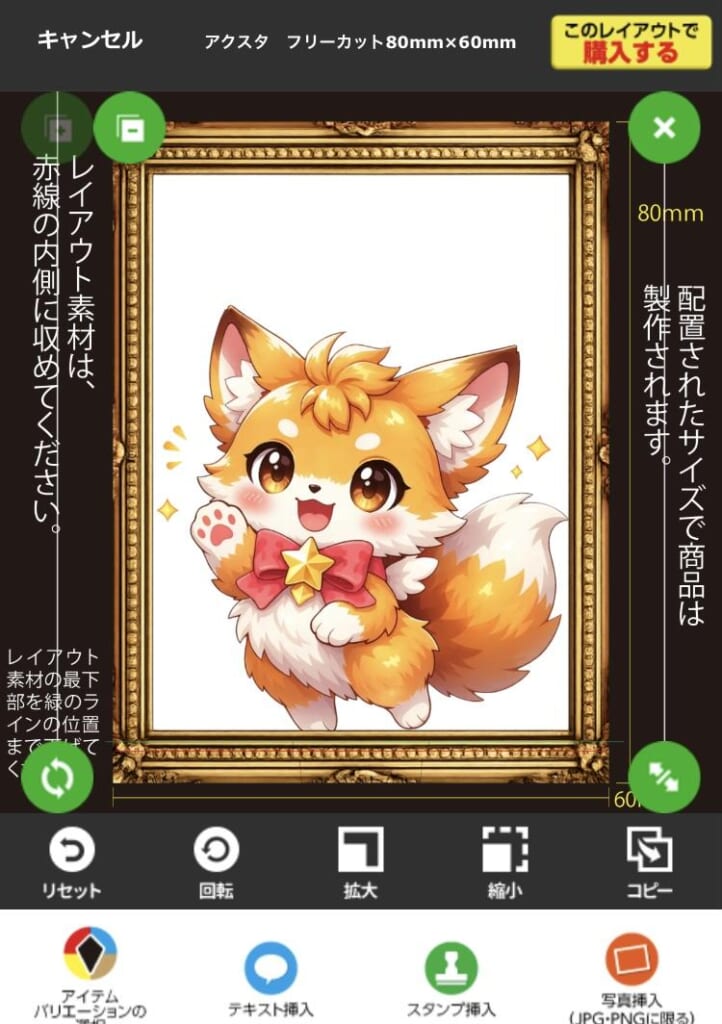
キャラクターと額縁、2つの画像をアップロードできたら、拡大・縮小して画像の位置を整えます。
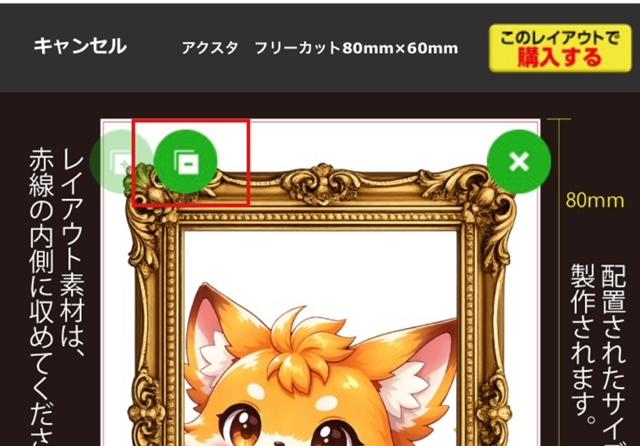
左上のマーク(赤枠)をタップすると、画像の重なり順を変更できます。今回はキャラクターを最背面、額縁を最前面にしています。
完成イメージをプレビューで確認します。
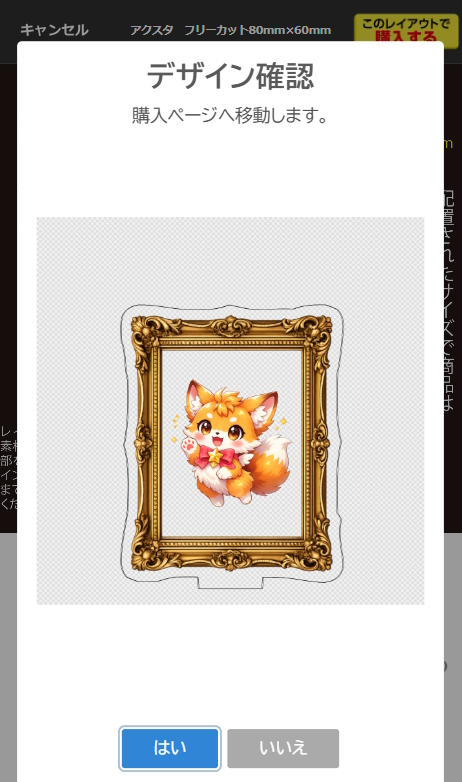
複数の素材を組み合わせると、デザインの幅が広がり、アクリルの透明感を活かしたこだわりのアクリルグッズを制作できます。
シミュレーターでできること
画像の配置と調整以外にも、文字やスタンプを入れたり、型抜きをして画像をアレンジできます。
文字、スタンプを追加する
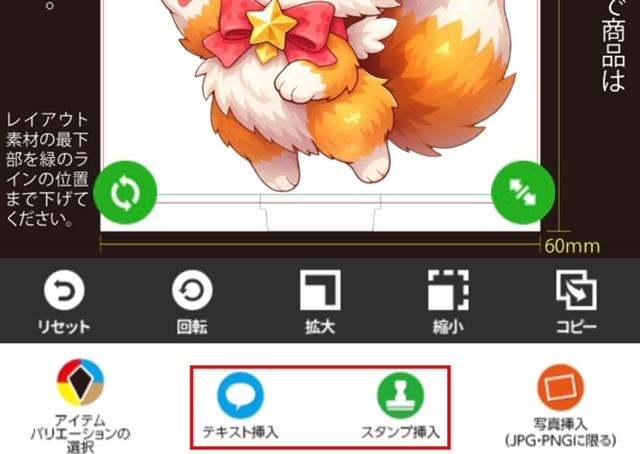
下部のアイコン「テキストを挿入」「スタンプ挿入」から、テキストやスタンプを追加できます。
人物やキャラクター、ペットのアクスタに名入れやメッセージを入れるのにオススメです。
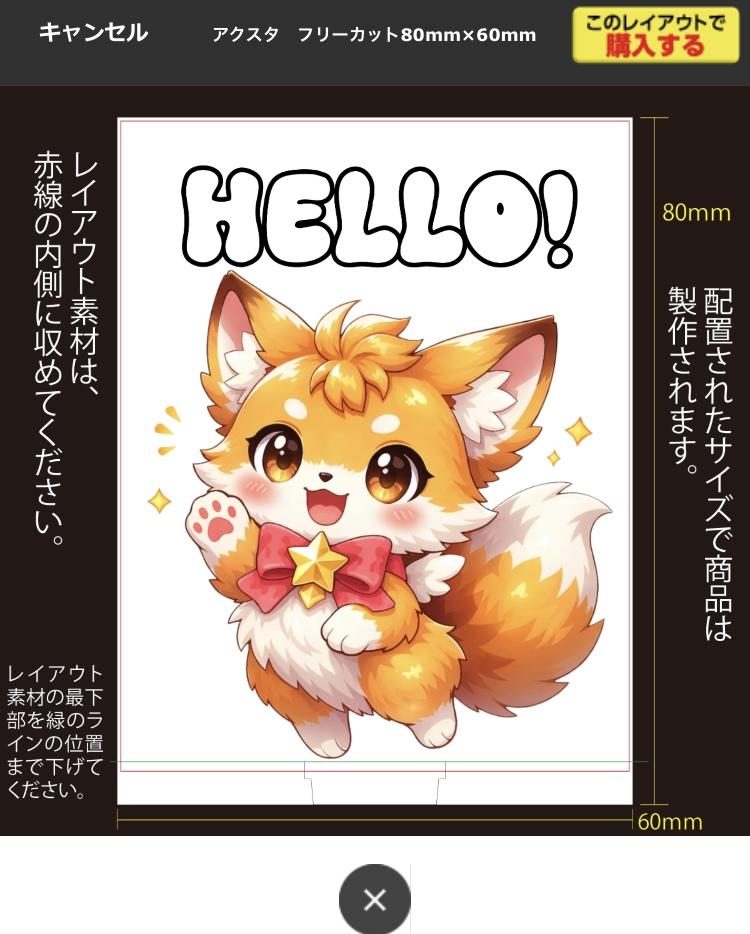
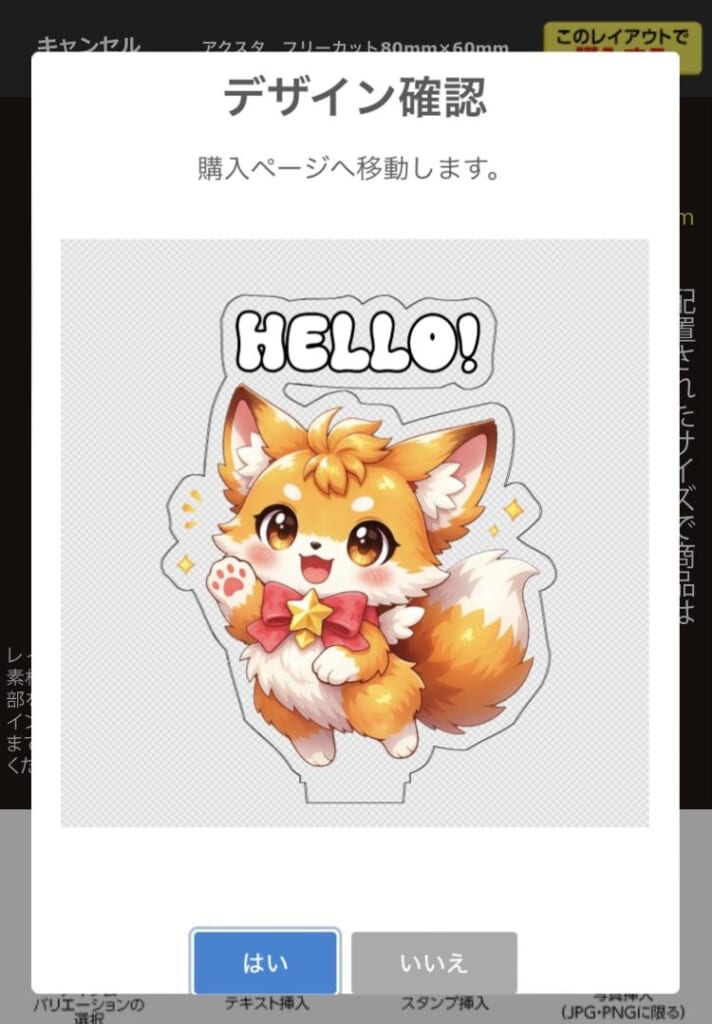
「HELLO!」の文字を入れてみました。
丸や星型で画像をくり抜く(型抜き)
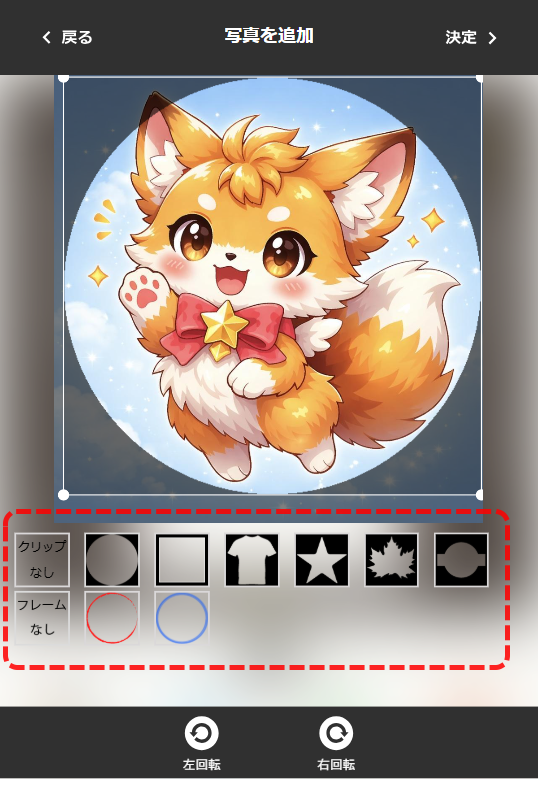
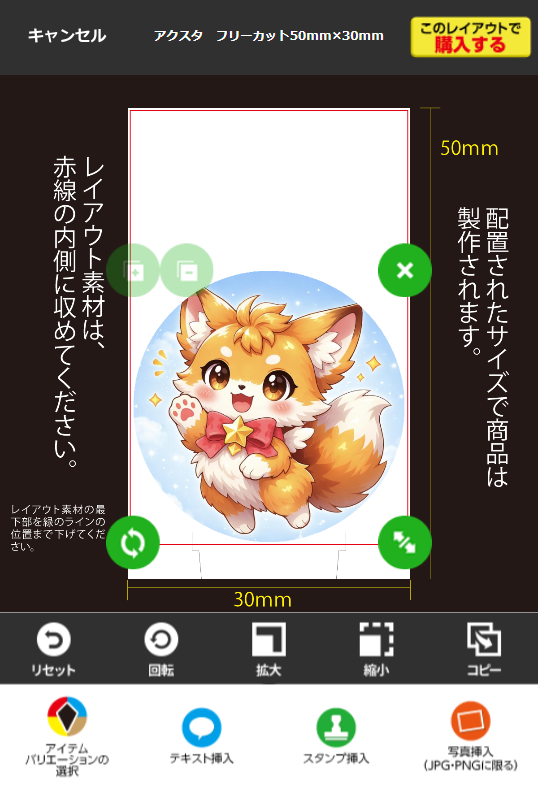
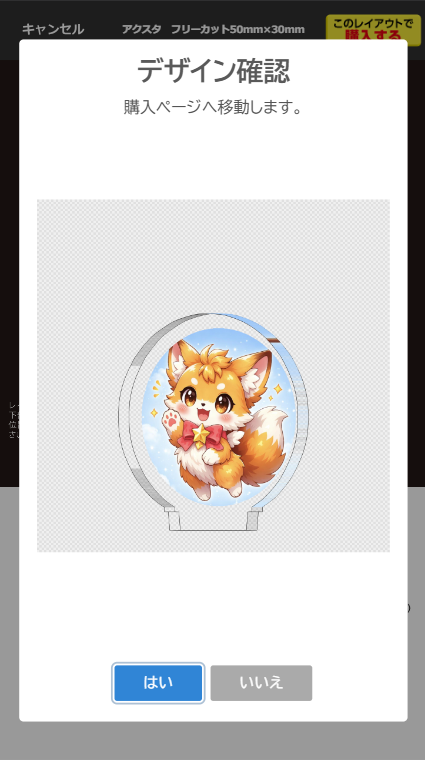
アップロードする画像を選択し、アップロードした画像は、そのまま使うのはもちろん、お好みに応じて円形や星形にくり抜くことも可能です。
オリジナルグッズZのアクリルスタンド(アクスタ)
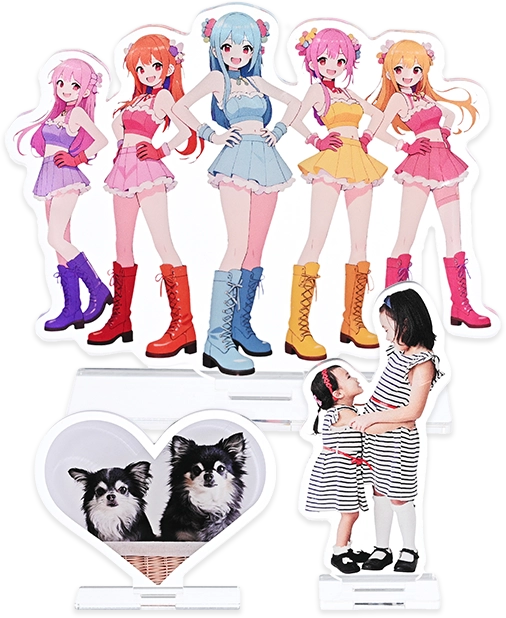
オリジナルグッズZでは、今回ご紹介したフリーカットのアクリルスタンドの他にも、様々なアクスタを作成でいます。
ペットとの思い出に!
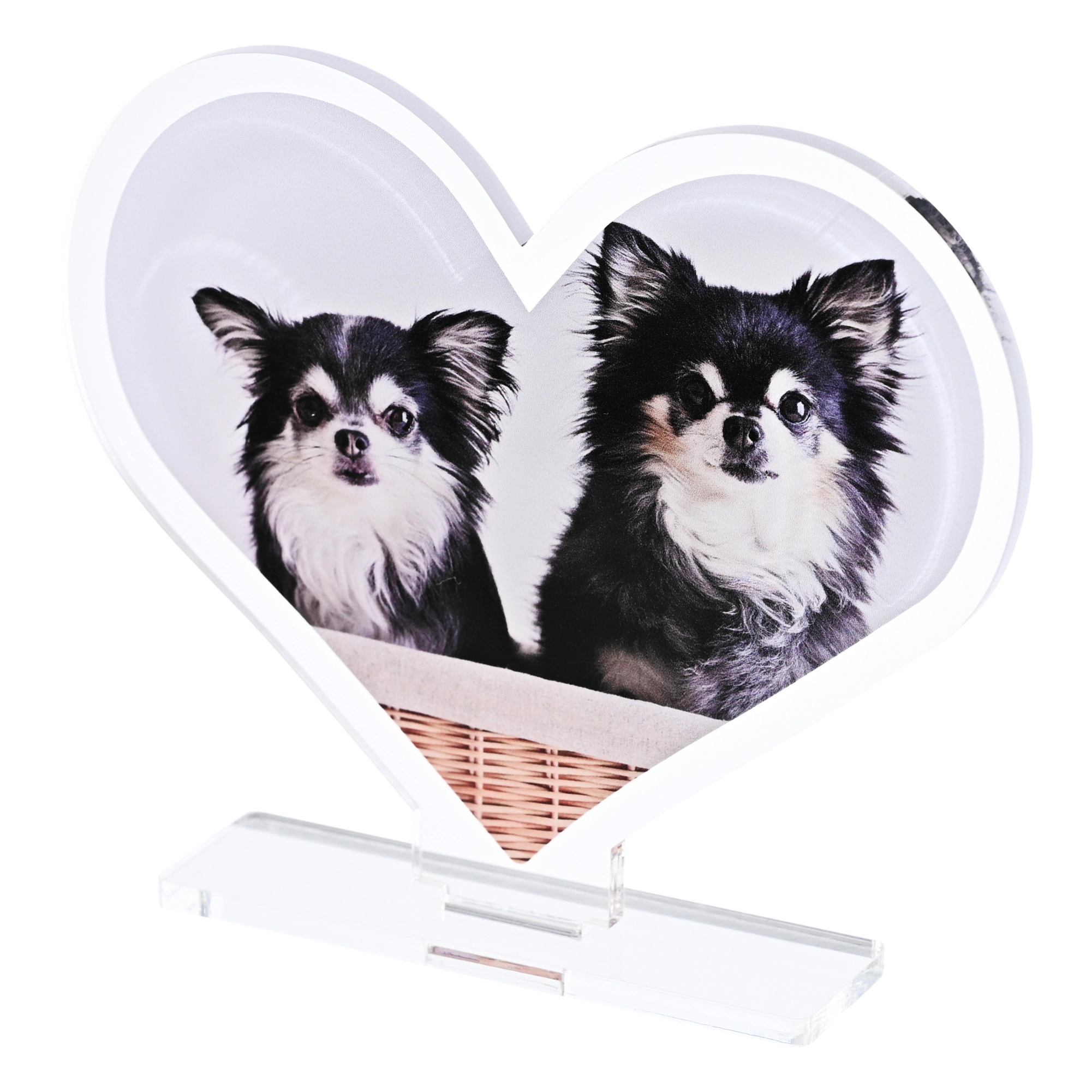
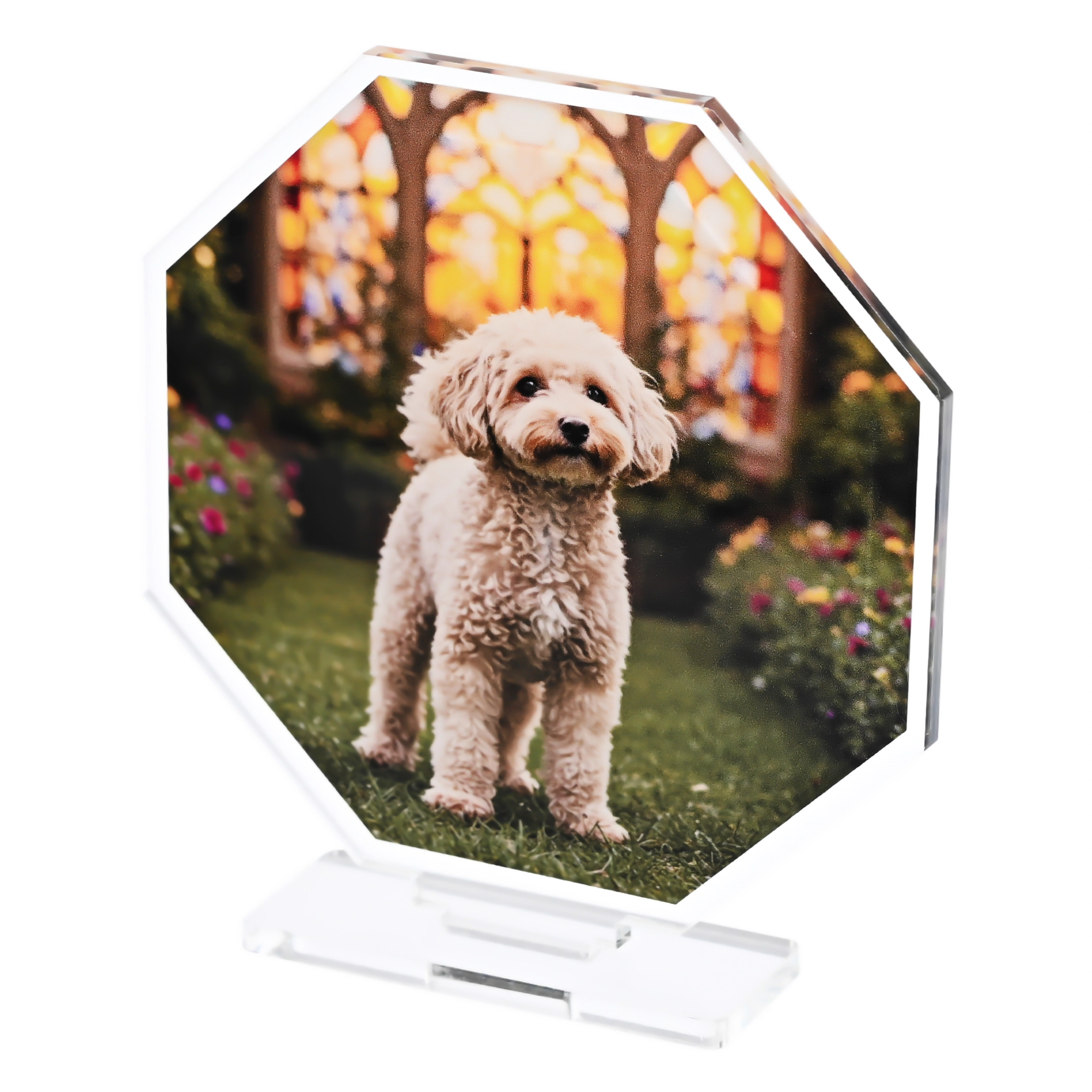
大切な家族であるペットの写真をアクスタに。
お部屋に飾るのはもちろん、“いっしょにお出かけ気分”を楽しむうちの子グッズのアクスタもおすすめです。
推し活、同人活動に!
自分の作品やキャラクターをアクスタで立体化。
美麗なオリジナルアクスタは、作品の魅力をより引き立ててくれます。
大切な日の記念品に!
結婚式やお子さまのお誕生日、家族の記念日など、大切な思い出を形にするアイテムとしてもアクスタはぴったり。
メッセージを添えれば、世界にひとつだけの特別な記念品になってくれます。
アクリルスタンド作成についてよくあるご質問
細い線や細かい点も印刷できますか?
細すぎる線や細かすぎる文字などは潰れて見づらくなってしまう場合があります。
画面で見たとおりの色味で印刷されますか?
PCやスマートフォンの画面(RGB)と印刷(CMYK)は色の表現方式が異なるため、印刷後はやや落ち着いた色味に見えることがあります。
同じ写真で再注文したら、差し込み部分の形状が変わっていたのですが、なぜですか?
アクスタの差し込み部分の形状は、シミュレーターやテンプレートでレイアウトした画像の位置や形に基づいて作成されます。
そのため、使用している画像が同じでも、レイアウトの位置や大きさが異なる場合、前回のご注文時と異なる形状で仕上がることがございます。
以前のご注文分と同一の仕上がりをご希望の場合は、マイページの「再注文フォーム」からご注文ください。
(*再注文フォームのご利用はシミュレーターでご注文いただいた場合に限ります)