データ入稿方法について
- 1.マイページにログイン
- こちらからログインください。
- 2.ログイン後、購入履歴一覧に移動する
ログイン直後、スクロールして下に進むと下図のように購入履歴一覧が表示されます。下図赤枠の「データ入稿はこちら」からアップロードに進みます。

- 3.データをアップロードする
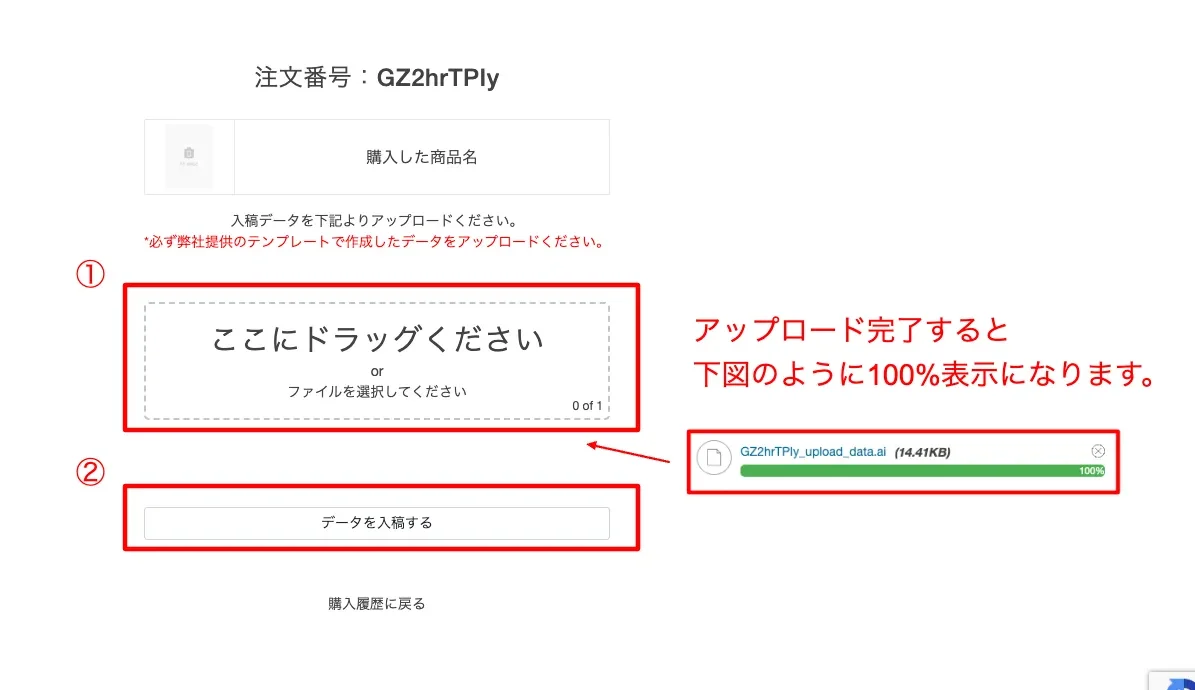
- ①下図のようにアップロードフォームに遷移後、弊社提供のテンプレートで作成いただいたデザインデータを点線部分にドラッグするか、”ファイルを選択”をクリック後、ファイルをアップロードください。「100%」が表示されたのをご確認いただけましたら、「データを入稿する」でデータを送信ください。
②送信後「データは送信されました。」が表示されましたらアップロード完了です。
Illustrator(イラストレーター)での作成方法
Adobe Illustrator(アドビ イラストレーター)のテンプレートをご利用の際は、以下の作成手順と、ダウンロードいただいたテンプレートの記載内容もあわせてご確認の上、データをご作成ください。
*なお、テンプレート内に「カットライン」や「白押さえ」がないアイテムの場合は、該当部分のデータ作成は不要です。
*付属品が不要な商品の場合、テンプレートに付属物はございません。
「カットライン」「レイアウト」「白押さえ」の3つのレイヤーを使用
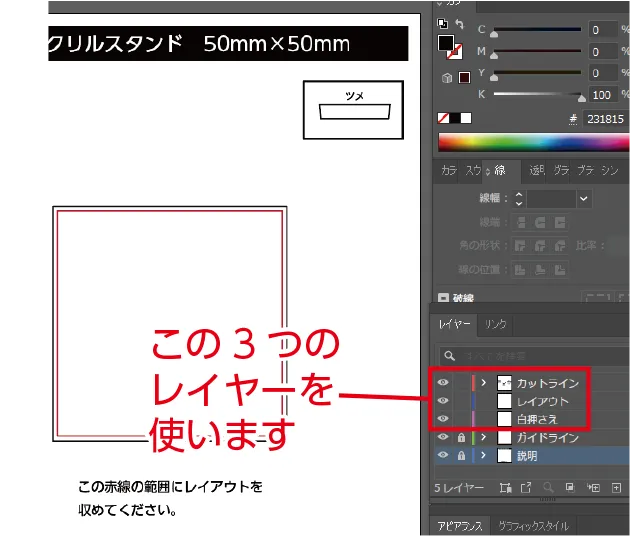
「カットライン」
「レイアウト」
「白版(または白打ち)」
と記載された3つのレイヤーを使用いたします。
*カットライン・白押さえが不要な商品の場合は、テンプレートに該当レイヤーはございません。
オブジェクトの配置
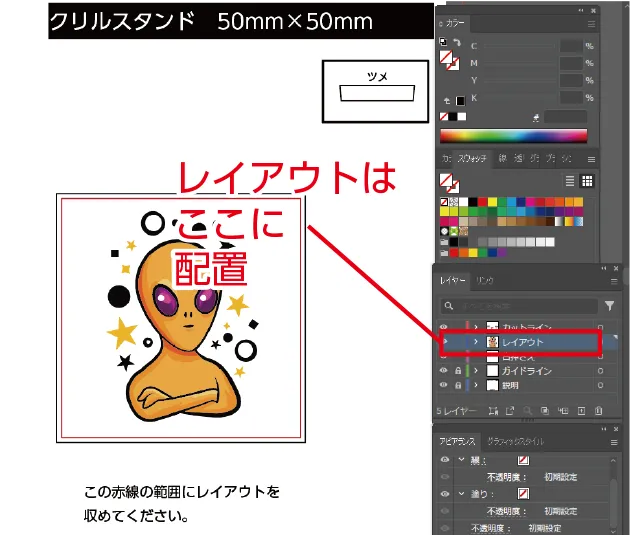
印刷するデザインデータは、「レイアウト」レイヤー内にある指定線の内側に配置してください。
白版(白打ち)用データの準備
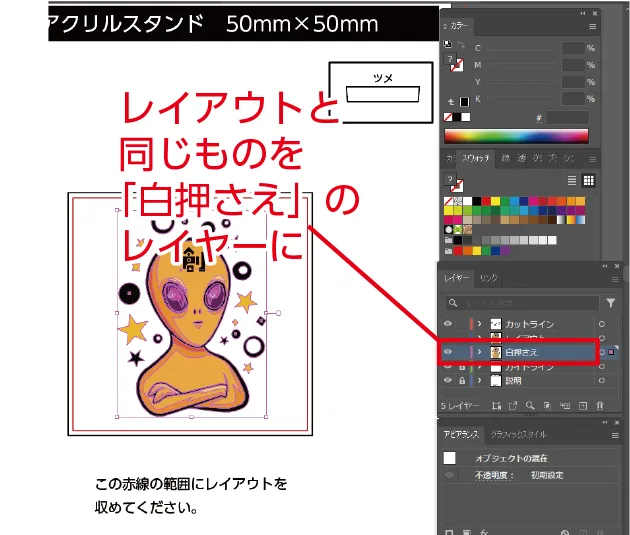
「レイアウト」レイヤーに配置したデータと同じものを、「白版(または白打ち)」レイヤーの同じ位置にコピー&ペーストして配置します。
白版(白打ち)データの完成
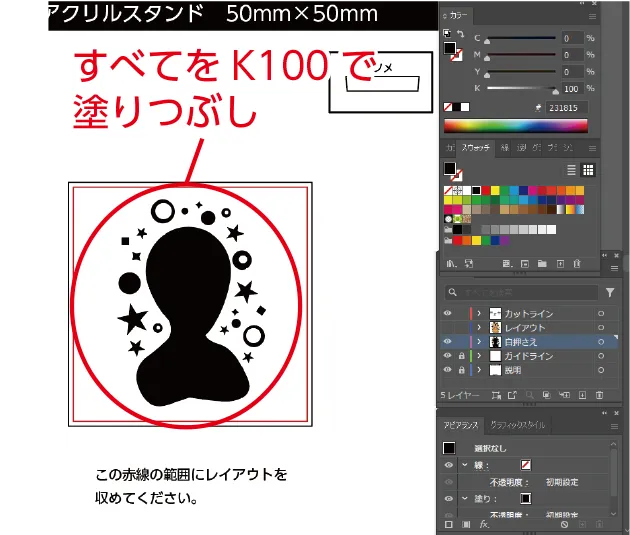
「白版(または白打ち)」レイヤーに配置したオブジェクトは、すべて「K100」で塗りつぶしてください。
データ上で白く印刷したい箇所が「CMYK0%」に設定されている場合、「印刷しない(透明)」という指示として認識されてしまいます。そのため、白印刷を行う箇所は必ず「K100」で作成をお願いいたします。
※印刷時のわずかなズレを考慮し、オブジェクトの周囲に1pt程度の白線を設定してください。その際、「角の形状」は「ラウンド結合」(中央のアイコン)をご指定ください。
カットライン用データの準備
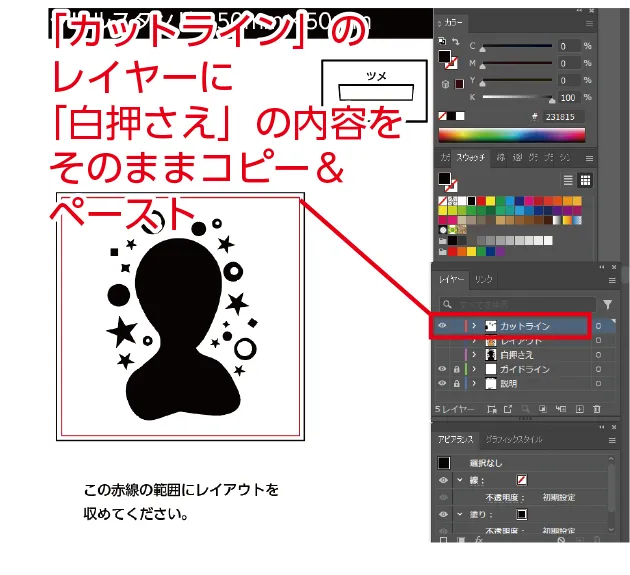
「白版(または白打ち)」レイヤーに作成したデータを、そのまま「カットライン」レイヤーの同じ位置にコピー&ペーストします。
カットラインの位置決め
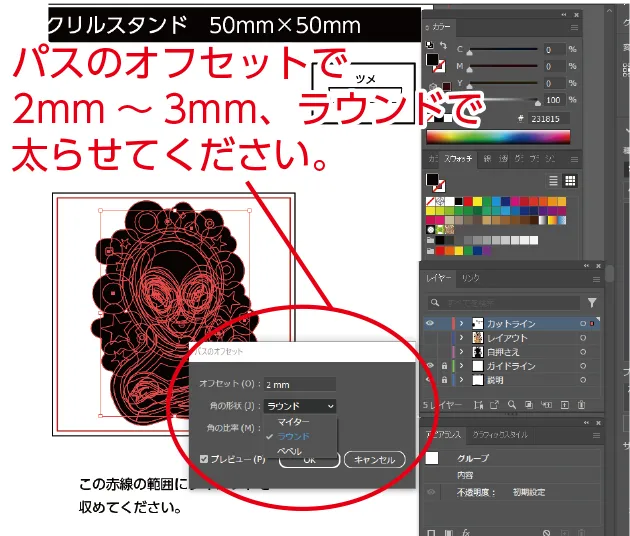
カットライン用データ全体を選択し、メニューの
「オブジェクト」→「パス」→「パスのオフセット」を選択します。
設定値を「2mm~3mm」、角の形状を「ラウンド」にして、オブジェクトの輪郭を拡張してください。
隙間の塗りつぶし
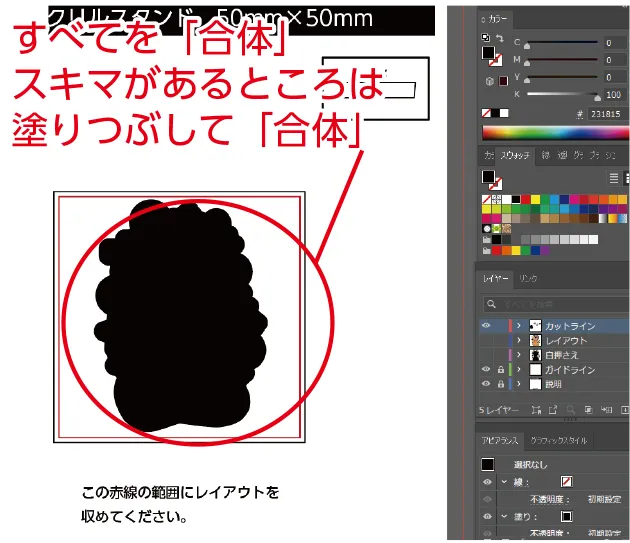
拡張したオブジェクトは、パスファインダー等を使用してすべて「合体」させます。内側に隙間が生じた場合は、隙間部分も塗りつぶした上で完全に合体させてください。
カットラインのベースの完成
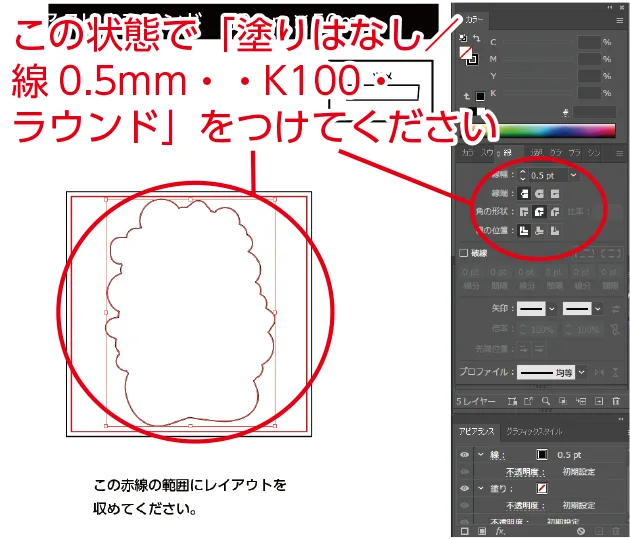
合体させたオブジェクトを、
「塗り:なし / 線:0.5mm・K100・ラウンド結合」に設定してください。
以上でカットラインのベースが完成いたします。
カットラインの角落とし
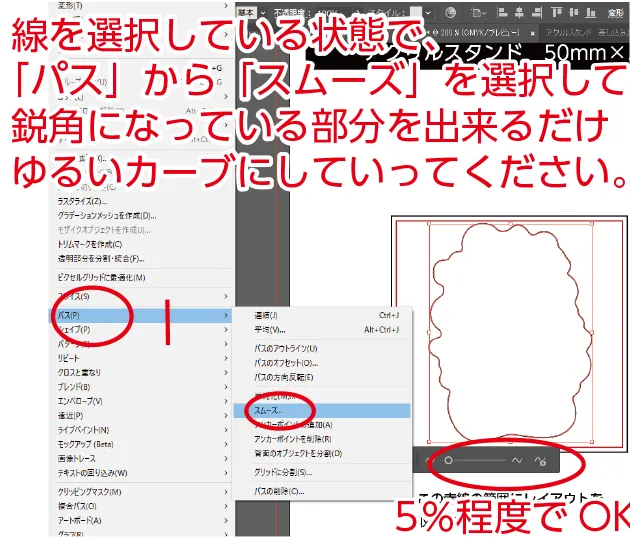
輪郭線の鋭角になっている部分をなだらかなカーブ状にするため、メニューの「オブジェクト」→「パス」→「スムーズ」を選択し、角を丸める処理を行ってください。
通常は5%程度で問題ございませんが、形状によっては8%程度に設定した方が良い場合もございます。仕上がりの状態を確認しながらご調整をお願いいたします。
※レーザーカット機が鋭角部分でスムーズに動作しない事態を防ぐため、必ず上記のスムーズ処理をお願いいたします。
付属品を合成して完成
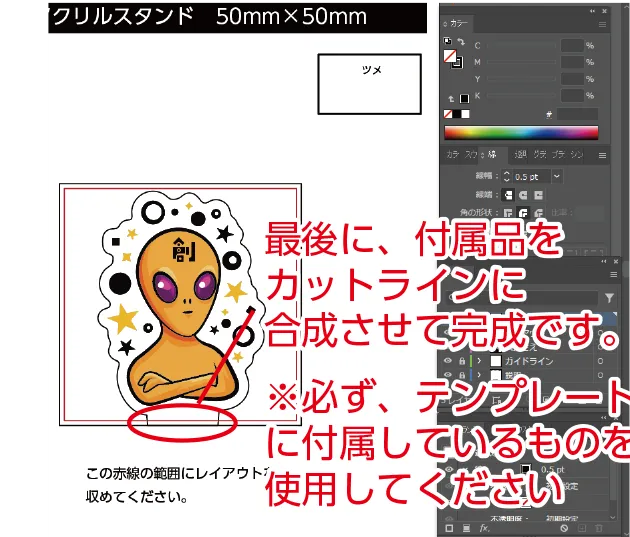
最後に、付属品のデータをカットラインに合成させて完成となります。
※必ずテンプレートに付属しているパーツをご使用ください。
※付属品が不要な商品の場合、テンプレートに付属物はございません。
- この順番は前後してもかいません。
- 「カットライン」「レイアウト」「白押さえ」がずれることなく重なっていればOKです。
- 「カットライン」「白押さえ」がないアイテムの場合は、該当データの作成は不要です。
必ず弊社のテンプレートを使用し、解像度などの変更はしないでください。
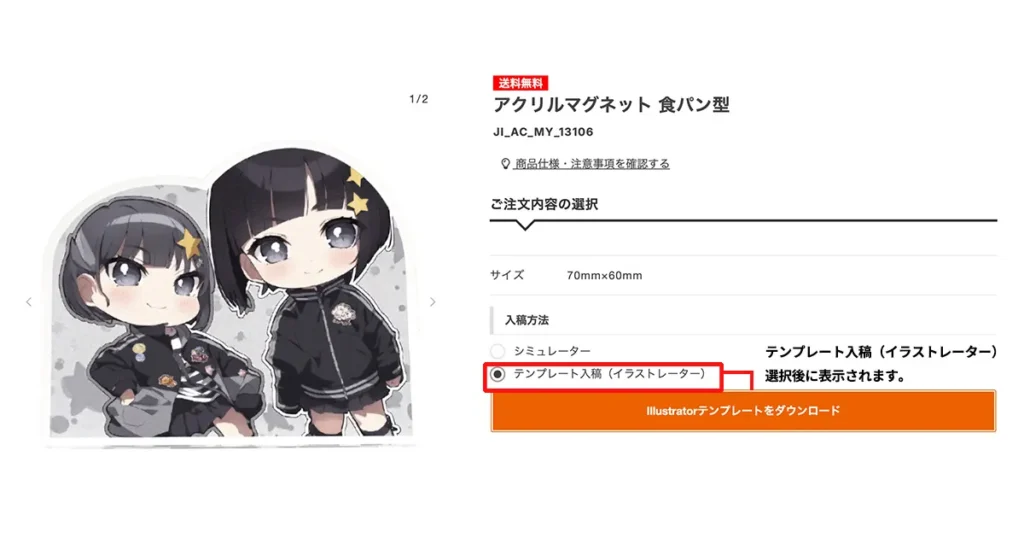
下図のように、ダウンロードリンクが表示されますので、事前にダウンロードください。
Photoshopでの制作方法
一部のアイテムについては、Photoshopでのご入稿も可能です。
現在、カットパスが必要なアイテム、パーツの合成が必要なアイテムに関しては、Photoshopのテンプレートはご用意しておりません。あらかじめご了承ください。
2つのレイヤーを使います
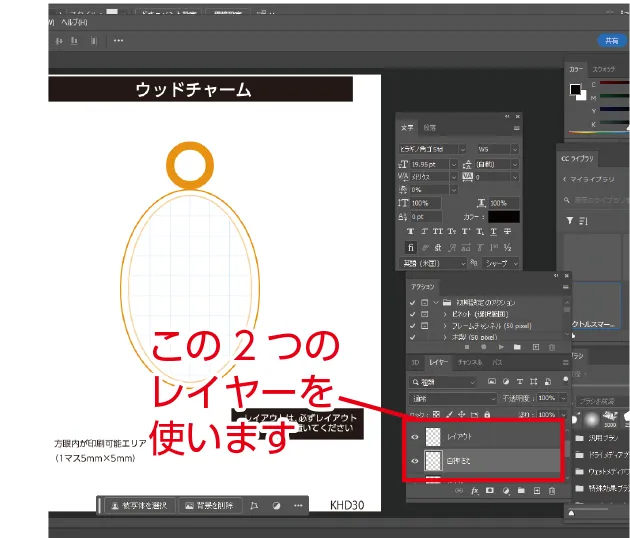
左の写真で示す通り、「レイアウト」「白押さえ」の2つのレイヤーを使用します。(白押さえが不要なものは、テンプレートにそのレイヤーはありません)
まずはオブジェクトの配置
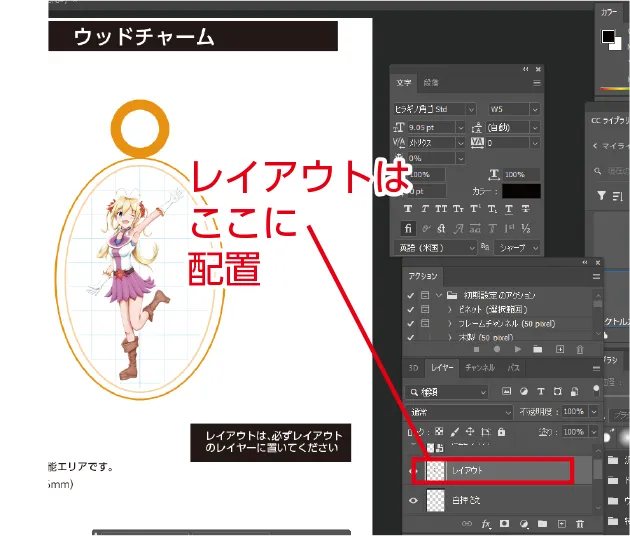
印刷する内容のものを、「レイアウト」のレイヤーに、指定している線の内側または格子の内側に配置してください。
白押さえの元の用意
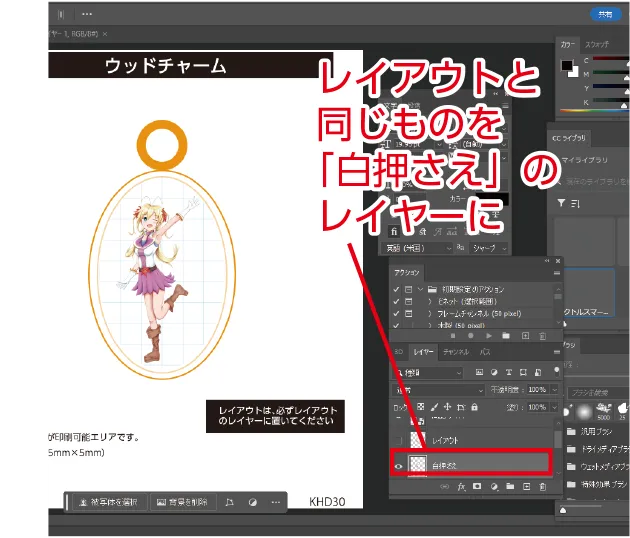
そして、「レイアウト」に貼り付けているものと同じものを、「白押さえ」のレイヤーに、同じ位置にコピー&ペースト。
白押さえの完成
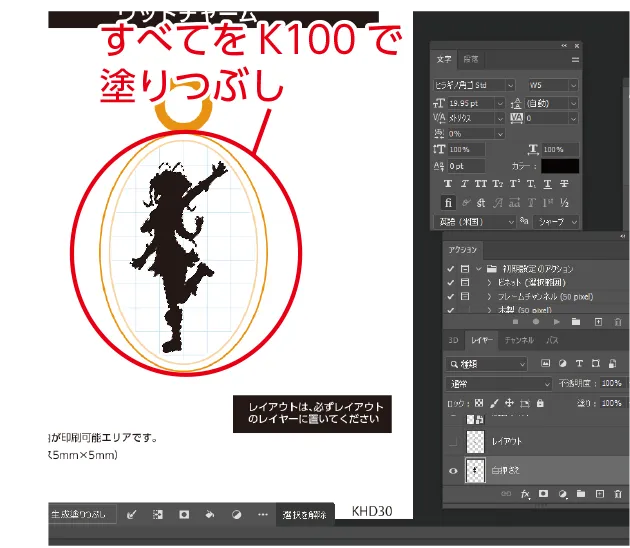
「白押さえ」のレイヤーに配置したものを、すべてK100で塗りつぶしてください。
白で印刷する箇所を「CMYK0%」にしていると、そこは「印刷しない」という指示になりますので、白印刷する箇所は必ず「K100」で塗ってください。
※印刷時に、白押さえが少しずれてもいいように、1px程度の白線をまわりに入れてください。「レイヤー」→「境界線」→「内側/1px/CMYKすべて0」で入れられます。
レイヤーを全て ON にして完成
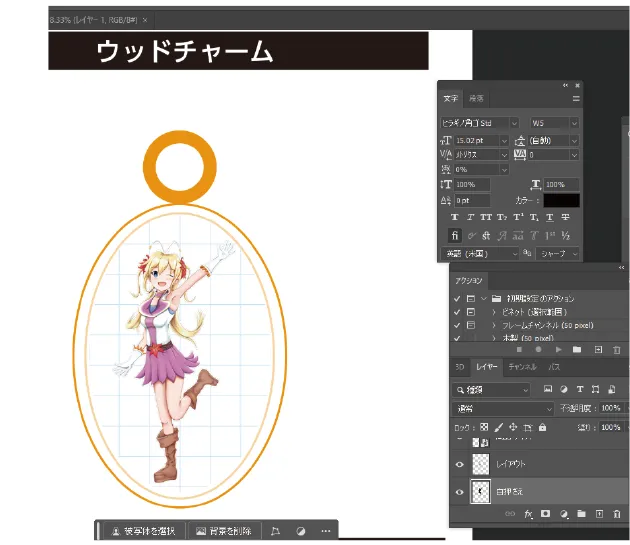
白押さえが出来上がりましたら、すべてのレイヤーをONにして完成です。
どうしてもカットライン・白押さえが作れない!
そもそもイラストレーターを持っていない!
という方は…
↓↓↓↓↓↓